今更聞けないスマートフォンの設定変更編
wifi
スマホでwifiが使いたい!どうやるの?
個別のアプリではなく、スマホ全体の変更を加えたい場合
この歯車のマークの中に、変更するための機能が入っていることが多いです。

忙しい!聞き流したい!
という方は、「【初心者】スマホのwifi設定がしたい!」の動画にて設定を紹介しています。
以下の手順で進めていきましょう。
1.設定アイコンをクリック
↓
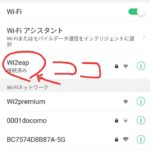
2.画面上部の「wifi」をクリック
↓
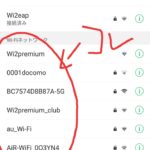
3.現在、接続できるwifiリストが表示されます。
無料でwifiを使う上での注意点
1.鍵のマークがあるところは、wifi接続するために、IDとパスワードが必要です。
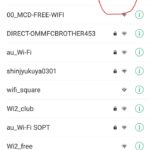
無料でwifiが使えるカフェなどでは、お店のカウンターあたりや壁にwifiに接続するためのIDとパスワードが記載されていることが多いです。
2.接続先名に「FREE」の記載があっても、知らない接続先名をクリックしないように!
理由:無料wifiはセキュリティーが弱いから
これによるあなたへの影響:
・あなたがどんなwebサイトみているのか?がバレる
・あなたが接続した先のID・パスワードがバレる可能性がある
このように、無料wifiでは情報が全て漏洩していると思ってください。
その代わり「無料」なんです。
(=゚ω゚)ノ
このため、無料wifiを使うときは、情報漏洩しても問題ない利用にとどめましょう。
例えば、
1.NEWSサイトをみる
2.ブログなど情報サイトみる
3.友達とLINEをする
程度です。
ログインを必要とするページにはアクセスしないことをお勧めします。
無料wifiがちゃんと繋がっているか確認したい
スマホ画面上部の扇のマークが出ていれば「接続中」です。
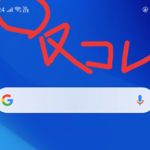
wifiマークがあるのに、画面表示されない時の注意点
wifiに接続していれば、この扇のマークが出ていれば「接続中」なんですが、、無料wifiを使った場合、この扇のマークが出ているのに、インターネット接続が利用できない場合があります。
それは、IDとパスワードが必要な無料wifiの接続方法や、一度webサイトにいって、特定のボタンを何度かクリックしないと無料wifiの接続が完了したことにならない無料wifiがあります。
参考例として
1.マクドナルドでの無料wifi接続
2.東京メトロのホーム、または、電車内での無料wifi接続
3.タリーズ、スターバックスでの無料wifi接続
このほかにもコンビニなどの場合もございます。
もし、あなたのスマホで画面上部に「扇マーク」が出ているのに、
「あれ?インターネット接続できない!」と思ったら、以下のことを行ってみてくください。
無料wifi繋がってないから、再設定したい
以下の手順で行っていきましょう!
1.まずは、先ほどのwifi設定画面で現在繋げている接続先をクリック
2.「このネットワークを削除する」をクリック
3.再度、あなたが接続したい無料wifiの名前をクリック
4.しばらくして、接続が必要する画面に繋がれば、その画面内の手順に沿って対応してください。